 DIMENSI
Buzz: Tukar Rakaman Mesyuarat Jadi Teks dalam Komputer Sendiri, Tetapi Pilih Model Luar Talian
Mesyuarat berlangsung selama sejam, tetapi minit mesyuarat perlu siap hari ini. Mendengar semula rakaman dari awal dan menaip setiap ayat memakan masa yang lama. Ramai orang memilih jalan pintas, iaitu memuat naik rakaman ke laman transkrip dalam talian tanpa tahu ke mana fail itu pergi.
Rakaman mesyuarat selalunya mengandungi perbincangan dalaman, nama pelanggan dan keputusan yang belum diumumkan. Jika anda mahu menukar rakaman kepada teks tanpa menghantarnya ke laman luar, Buzz boleh dipertimbangkan. Namun ada satu tetapan penting yang perlu anda pilih dengan betul.
Apa fungsinya
Buzz ialah aplikasi yang mentranskrip (menukar percakapan kepada teks bertulis) dan menterjemah audio secara luar talian (tanpa internet) dalam komputer peribadi anda. Ia dikuasakan oleh Whisper, iaitu model pengecaman suara daripada OpenAI. Buzz dibangunkan oleh Chidi Williams sebagai projek sumber terbuka (kod programnya dibuka kepada umum).
Anda boleh memasukkan fail audio atau video, termasuk rakaman mesyuarat, dan Buzz akan menghasilkan transkrip. Ia juga boleh mentranskrip pautan YouTube dan percakapan secara langsung daripada mikrofon. Buzz berjalan di Mac, Windows dan Linux.
Ciri utama
- Transkripsi luar talian: menukar fail audio dan video kepada teks dalam komputer sendiri, menggunakan Whisper.
- Pelbagai sumber audio: menerima fail audio, fail video, pautan YouTube dan rakaman langsung daripada mikrofon.
- Eksport transkrip: transkrip boleh disimpan sebagai fail TXT (teks biasa), SRT dan VTT (format sari kata untuk video).
- Pemapar transkrip: ada fungsi carian, kawalan main semula dan pelarasan kelajuan. Ini membantu anda menyemak teks sambil mendengar rakaman.
- Pengenalan penutur: ada ciri untuk mengenal pasti penutur berbeza, serta pemisahan suara untuk audio yang bising.
- Pilihan model: anda boleh memilih Whisper, Whisper.cpp, Faster Whisper, model Hugging Face yang serasi dengan Whisper, atau OpenAI Whisper API.
Harga
Buzz ialah perisian sumber terbuka di bawah lesen MIT (lesen yang membenarkan orang ramai menggunakan dan mengubah perisian). Tiada pelan berbayar disebut di laman rasmi, dan tiada bayaran langganan disebut di sana. Walaupun begitu, laman rasmi tidak menggunakan perkataan “free”, jadi semak sendiri laman rasmi sebelum memuat turun.
Harga disemak pada 17 November 2026 dan mungkin berubah.
Cara bermula
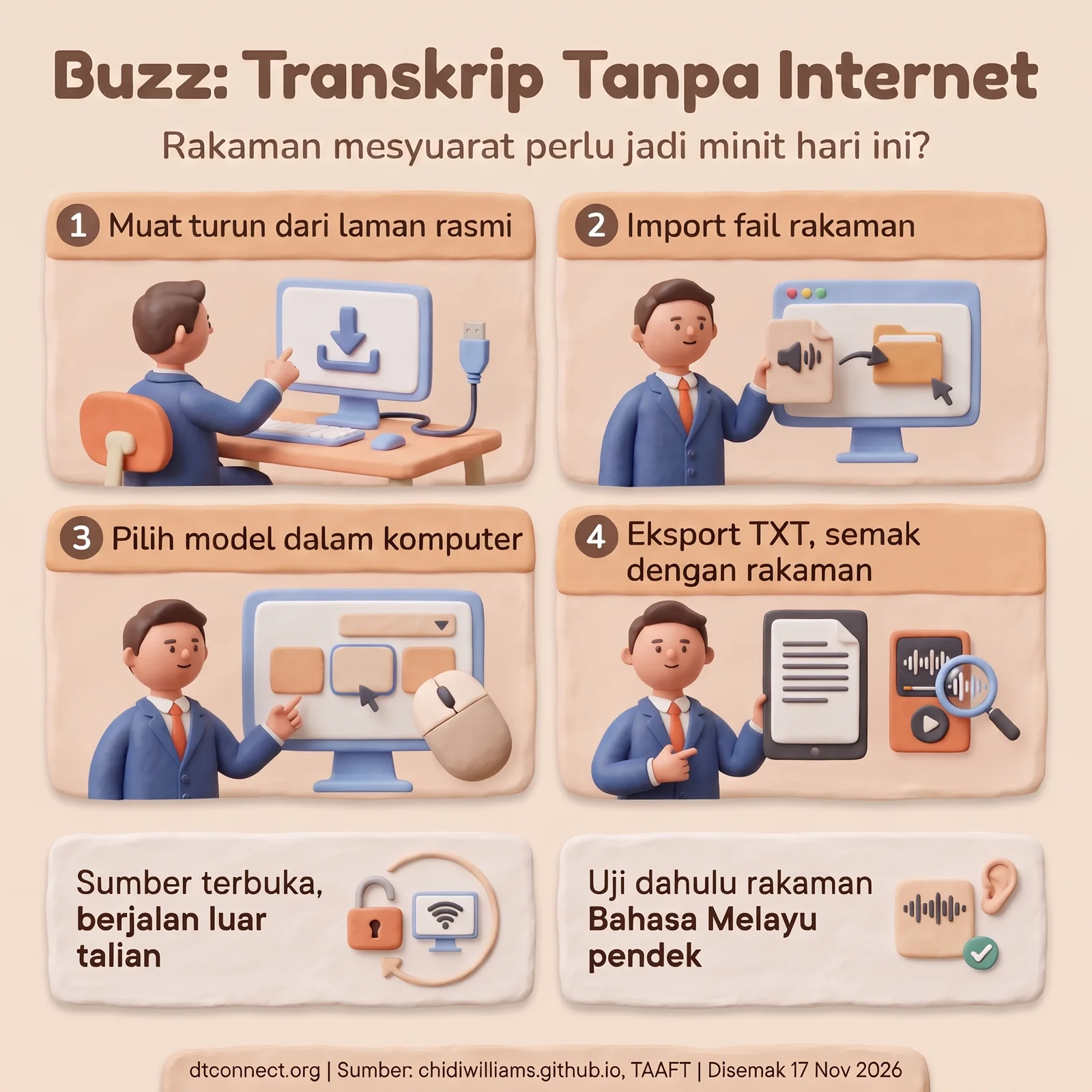
- Muat turun pemasang daripada halaman Installation di laman rasmi Buzz. Pengguna Mac perlu ada komputer dengan cip Apple silicon.
- Di Windows, satu amaran akan muncul kerana aplikasi ini tidak ditandatangani secara digital. Cara rasmi ialah klik “More info”, kemudian “Run anyway”.
- Buka Buzz dan import fail rakaman. Mulakan dengan rakaman yang tidak sulit.
- Pilih model yang berjalan dalam komputer, bukan OpenAI Whisper API, supaya audio kekal dalam peranti anda.
- Eksport transkrip sebagai fail TXT. Semak teks dengan rakaman asal sebelum anda menulis minit mesyuarat.
Had dan perkara yang perlu diberi perhatian
- Pilih model dalam komputer: OpenAI Whisper API ialah salah satu pilihan model dalam Buzz. Dokumentasi tidak menerangkan dengan jelas apa yang berlaku kepada audio apabila pilihan ini digunakan. Untuk rakaman mesyuarat, lebih selamat memilih model yang berjalan dalam komputer sendiri.
- Bahasa tidak disenaraikan: laman rasmi tidak menyenaraikan bahasa yang disokong. Jadi uji dahulu dengan rakaman Bahasa Melayu yang pendek sebelum bergantung padanya untuk mesyuarat penting.
- Semak setiap transkrip: transkrip automatik boleh tersilap dengar nama, angka atau istilah. Bandingkan dengan rakaman sebelum dijadikan minit rasmi.
- Mikrofon langsung: dokumentasi memberi amaran bahawa transkripsi daripada mikrofon menggunakan banyak sumber komputer dan mungkin tidak berlaku pada masa nyata.
- Mac Intel: versi Mac terkini memerlukan cip Apple silicon. Versi terakhir untuk Mac Intel ialah 1.4.5.
- Amaran Windows: aplikasi Windows tidak ditandatangani secara digital, jadi amaran keselamatan akan dipaparkan. Pastikan pemasang dimuat turun dari laman rasmi sahaja.
- Maklumkan peserta: sebagai amalan umum, maklumkan semua peserta sebelum anda merakam mesyuarat, dan ikut polisi organisasi anda tentang rakaman.
Sesuai untuk siapa
- Setiausaha dan kakitangan pentadbiran yang kerap menyediakan minit mesyuarat daripada rakaman.
- Pekerja pejabat yang mahu rakaman kekal dalam komputer sendiri dan tidak dimuat naik ke laman luar.
- Sesiapa yang perlu mencari semula bahagian tertentu dalam rakaman panjang melalui transkrip.
Ia kurang sesuai jika anda menggunakan Mac Intel dan mahukan versi terkini, atau jika anda perlukan transkrip Bahasa Melayu yang tepat tanpa sempat menyemaknya.
Kesimpulan
Buzz menawarkan cara untuk menukar rakaman mesyuarat kepada teks dalam komputer sendiri, menggunakan Whisper daripada OpenAI. Ia sumber terbuka, berjalan di Mac, Windows dan Linux, dan boleh mengeksport transkrip ke TXT, SRT dan VTT. Kuncinya ialah memilih model dalam komputer, bukan OpenAI Whisper API. Uji dahulu dengan rakaman Bahasa Melayu yang pendek, semak transkrip dengan rakaman, dan maklumkan peserta sebelum merakam.
Sumber
Artikel ini bebas dan tidak ditaja. Ciri dan harga disemak pada 17 November 2026 dan mungkin berubah.
Read this article in English
The meeting lasted an hour, but the minutes must be ready today. Listening to the recording again from the start and typing every sentence takes a long time. Many people take a shortcut by uploading the recording to an online transcription site without knowing where the file goes.
Meeting recordings often contain internal discussions, client names and decisions that have not been announced. If you want to turn a recording into text without sending it to an outside site, Buzz is worth considering. But there is one important setting you need to choose correctly.
What it does
Buzz is an app that transcribes (turns speech into written text) and translates audio offline (without the internet) on your personal computer. It is powered by Whisper, a speech recognition model from OpenAI. Buzz is developed by Chidi Williams as an open source project (its program code is open to the public).
You can add audio or video files, including meeting recordings, and Buzz will produce a transcript. It can also transcribe YouTube links and live speech from a microphone. Buzz runs on Mac, Windows and Linux.
Key features
- Offline transcription: turns audio and video files into text on your own computer, using Whisper.
- Many audio sources: accepts audio files, video files, YouTube links and live recording from a microphone.
- Transcript export: transcripts can be saved as TXT (plain text), SRT and VTT (subtitle formats for video) files.
- Transcript viewer: includes search, playback controls and speed adjustment. This helps you check the text while listening to the recording.
- Speaker identification: includes a feature to identify different speakers, plus speech separation for noisy audio.
- Model choice: you can choose Whisper, Whisper.cpp, Faster Whisper, Hugging Face models compatible with Whisper, or the OpenAI Whisper API.
Pricing
Buzz is open source software under the MIT licence (a licence that allows the public to use and modify the software). No paid plan is mentioned on the official website, and no subscription fee is mentioned there. Even so, the official website does not use the word “free”, so check the official website yourself before downloading.
Prices were checked on 17 November 2026 and may change.
How to get started
- Download the installer from the Installation page on the official Buzz website. Mac users need a computer with an Apple silicon chip.
- On Windows, a warning will appear because the app is not digitally signed. The official way is to click “More info”, then “Run anyway”.
- Open Buzz and import a recording file. Start with a recording that is not confidential.
- Choose a model that runs on your computer, not the OpenAI Whisper API, so the audio stays on your device.
- Export the transcript as a TXT file. Check the text against the original recording before you write the meeting minutes.
Limitations and things to watch out for
- Choose an on-device model: the OpenAI Whisper API is one of the model options in Buzz. The documentation does not clearly explain what happens to the audio when this option is used. For meeting recordings, it is safer to choose a model that runs on your own computer.
- Languages not listed: the official website does not list the supported languages. So test it first with a short Malay recording before relying on it for important meetings.
- Check every transcript: automatic transcripts can mishear names, numbers or terms. Compare them with the recording before turning them into official minutes.
- Live microphone: the documentation warns that transcription from a microphone uses a lot of computer resources and may not happen in real time.
- Intel Mac: the latest Mac version requires an Apple silicon chip. The last version for Intel Macs is 1.4.5.
- Windows warning: the Windows app is not digitally signed, so a security warning will be shown. Make sure you download the installer from the official website only.
- Inform participants: as general good practice, inform all participants before you record a meeting, and follow your organisation’s policy on recordings.
Who it is for
- Secretaries and administrative staff who often prepare meeting minutes from recordings.
- Office workers who want recordings to stay on their own computer and not be uploaded to outside sites.
- Anyone who needs to find specific parts of a long recording again through the transcript.
It is less suitable if you use an Intel Mac and want the latest version, or if you need an accurate Malay transcript without time to check it.
Conclusion
Buzz offers a way to turn meeting recordings into text on your own computer, using Whisper from OpenAI. It is open source, runs on Mac, Windows and Linux, and can export transcripts to TXT, SRT and VTT. The key is to choose an on-device model, not the OpenAI Whisper API. Test it first with a short Malay recording, check the transcript against the recording, and inform participants before recording.
Sources
This article is independent and not sponsored. Features and prices were checked on 17 November 2026 and may change.